매일 이용하는 영상 플랫폼이지만, 매번 브라우저를 켜고 검색해서 들어가는 과정은 생각보다 번거롭습니다. 특히 PC 사용 환경에서는 클릭 한 번으로 접속할 수 있는 유튜브 홈페이지 바로가기 설정을 해두면 작업 효율과 편의성이 크게 향상됩니다. 오늘은 윈도우 바탕화면과 브라우저에서 가장 빠르게 접속하는 방법들을 정리해 드립니다.
1. PC 바탕화면에 바로가기 아이콘 만들기
가장 직관적인 방법은 컴퓨터 바탕화면에 실행 아이콘을 생성하는 것입니다. 크롬(Chrome) 브라우저를 사용하면 10초 만에 설정이 가능합니다.
- 설정 순서:
- 크롬 브라우저로 유튜브 공식 홈페이지에 접속합니다.
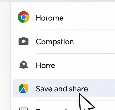
- 우측 상단의 점 세 개(메뉴) 아이콘을 클릭합니다.
- [저장 및 공유] 또는 [도구 더보기] 메뉴를 선택합니다.
- [바로가기 만들기]를 클릭합니다.
- '만드시겠습니까?'라는 팝업이 뜨면 이름을 지정하고 [만들기]를 누릅니다.
- 팁: '창으로 열기' 옵션을 체크하면 별도의 앱처럼 깔끔한 화면으로 실행됩니다.


2. 작업표시줄 및 즐겨찾기 활용법
바탕화면까지 나가는 것이 귀찮다면 웹 브라우저 상단이나 윈도우 하단 작업표시줄에 유튜브 홈페이지 바로가기를 고정할 수 있습니다.
크롬 북마크(즐겨찾기) 등록
브라우저 주소창 우측의 별 모양 아이콘을 누르면 즐겨찾기 등록이 완료됩니다. Ctrl + Shift + B 단축키를 누르면 북마크바가 나타나 어디서든 즉시 이동할 수 있습니다.
작업표시줄 고정
바탕화면에 생성된 유튜브 아이콘을 마우스 오른쪽 버튼으로 클릭한 뒤, [작업표시줄에 고정]을 선택하세요. 브라우저가 닫혀 있는 상태에서도 하단 바의 아이콘만 누르면 바로 실행됩니다.


3. 브라우저별 바로가기 설정 비교
사용하는 브라우저에 따라 설정 방식에 약간의 차이가 있습니다. 본인에게 맞는 크롬 브라우저 설정이나 엣지 활용법을 확인해 보세요.
| 브라우저 | 주요 기능 명칭 | 특징 |
| Google Chrome | 바로가기 만들기 | 앱 설치 방식과 유사하게 독립적 창 실행 가능 |
| Microsoft Edge | 이 사이트를 앱으로 설치 | 윈도우 시작 메뉴에 등록되어 접근성 높음 |
| Naver Whale | 사이트 바로가기 | 사이드바에 추가하여 영상 보며 웹서핑 가능 |


4. 모바일 홈 화면 추가 방법
스마트폰에서도 앱을 직접 찾는 대신 특정 채널이나 모바일 바로가기를 홈 화면에 꺼내놓을 수 있습니다. 아이폰(Safari)은 하단의 '공유' 버튼을, 안드로이드(Chrome)는 우측 상단 메뉴를 눌러 [홈 화면에 추가]를 선택하면 됩니다.


요약 및 제언
유튜브 홈페이지 바로가기 설정은 한 번의 세팅으로 매일 반복되는 검색 시간을 획기적으로 줄여주는 유용한 기능입니다.
- PC 사용자라면 크롬의 '바로가기 만들기' 기능을 통해 바탕화면에 아이콘을 생성해 보세요.
- 더 빠른 접근을 원한다면 작업표시줄 고정을 추천합니다.
- 지금 바로 브라우저 설정 메뉴를 열어 클릭 한 번으로 이동하는 편리한 시청 환경을 만들어 보시길 바랍니다.